
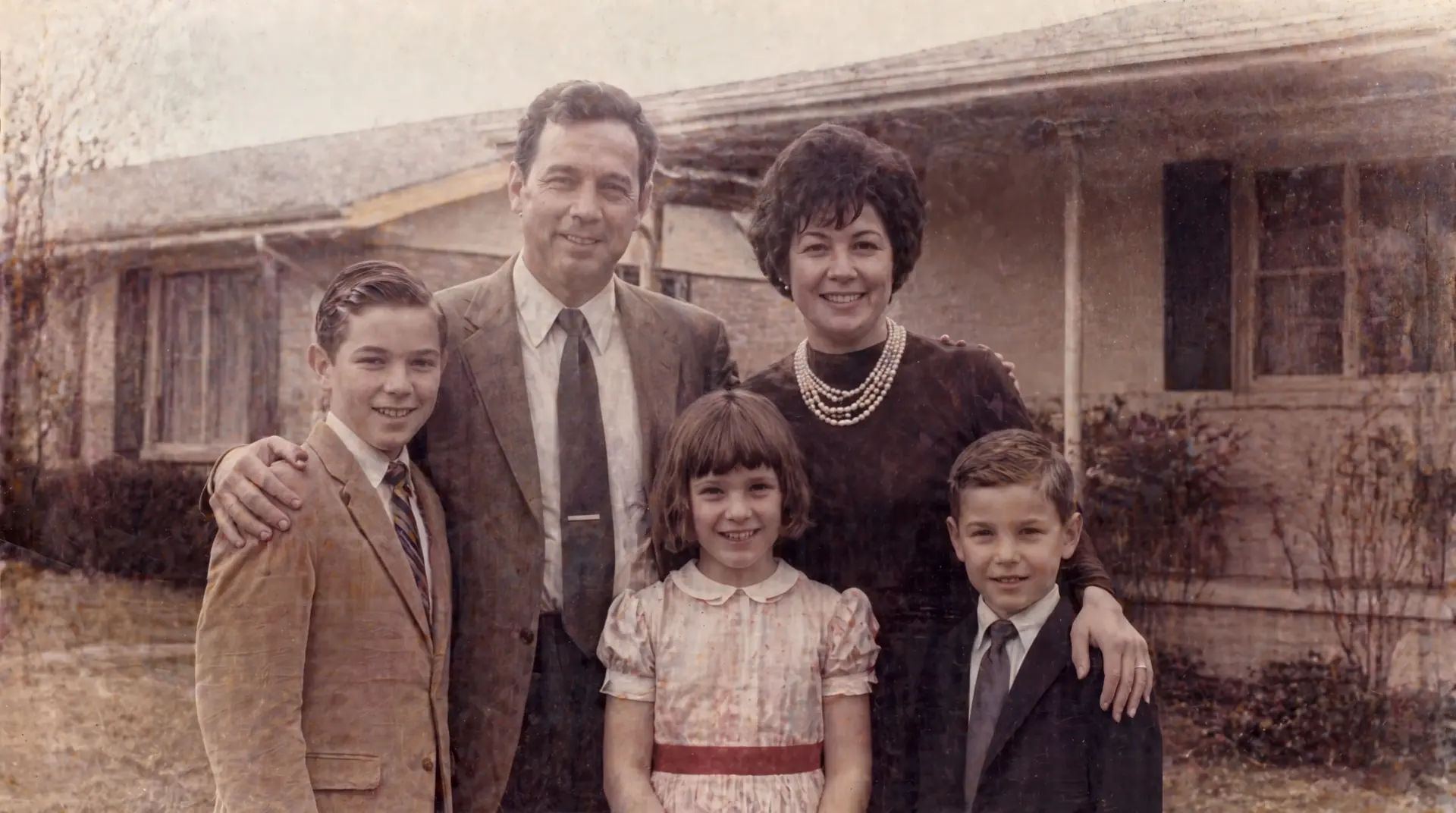
Restauration de vieilles photos
Restaurer de vieilles photos
Restaurez de vieilles photos et photos abîmées en ligne. Corrigez fissures, taches, décoloration et flou tout en préservant les détails du visage.
Ouvrir l'outil
Explorez tous les workflows de FixMyPhoto au même endroit. Choisissez entre restaurer de vieilles photos, coloriser une photo ancienne, améliorer la résolution d'une image, rendre une photo floue plus nette, éclaircir une photo sombre, dépixeliser une image ou étendre une photo.
Restaurez de vieilles photos et photos abîmées en ligne. Corrigez fissures, taches, décoloration et flou tout en préservant les détails du visage.
Ouvrir l'outil
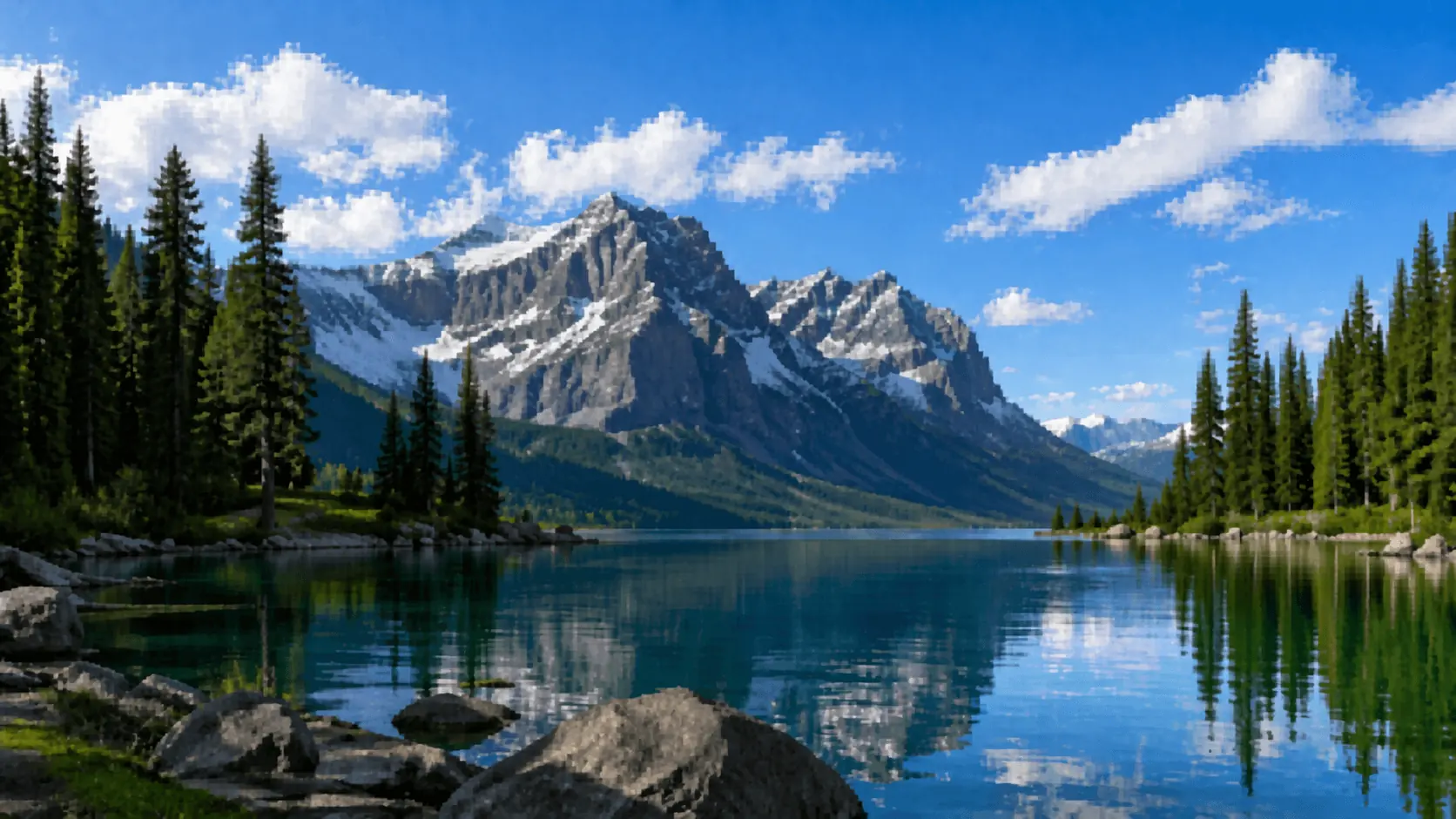
Colorisez une photo ancienne ou noir et blanc avec des tons naturels et une peau crédible.
Ouvrir l'outil
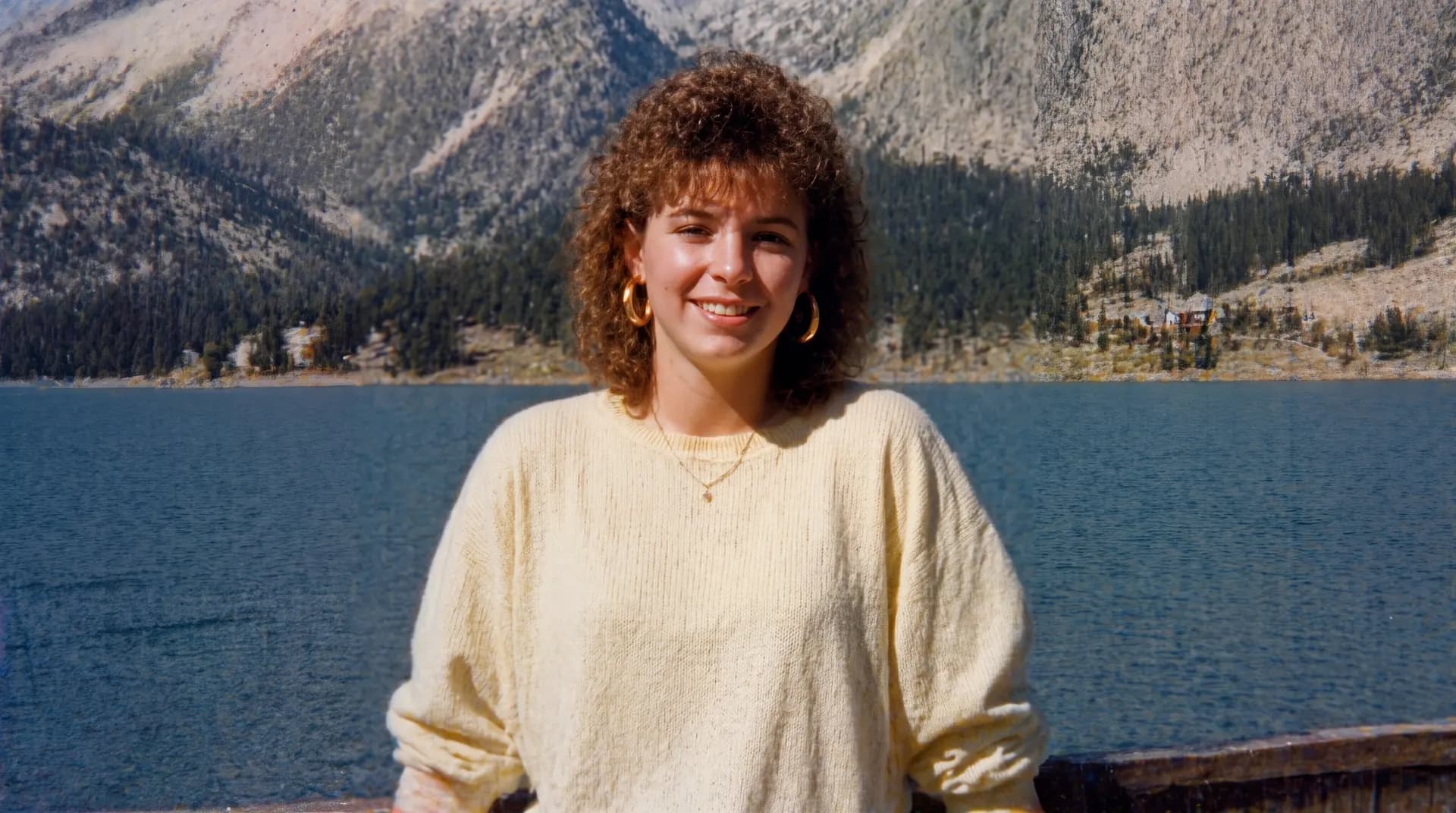
Améliorez la résolution d'une image et agrandissez de petites photos avec un rendu de détail plus crédible.
Ouvrir l'outil
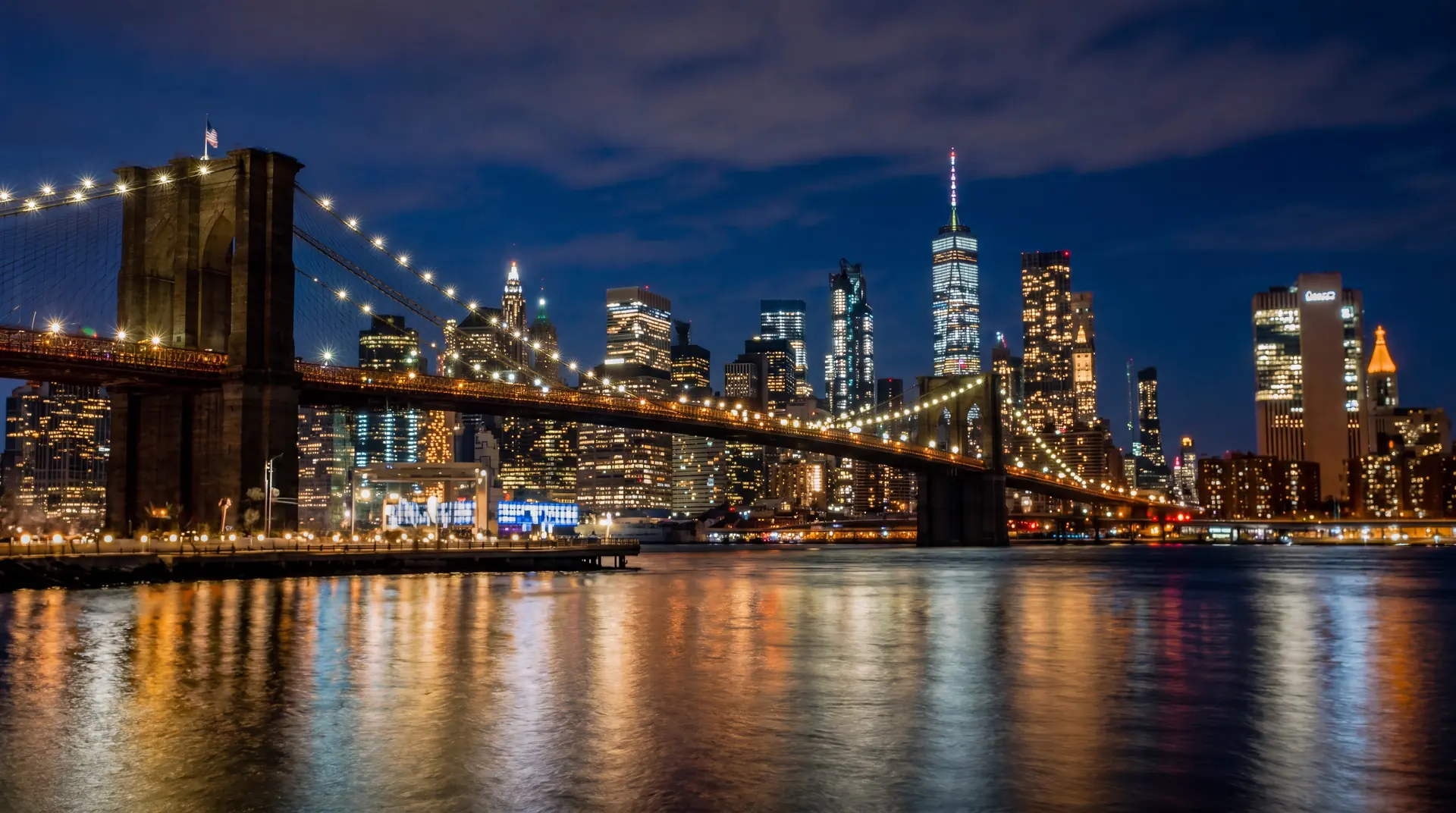
Corrigez le flou d'une photo et améliorez portraits doux ou détails perdus avec un rendu plus net.
Ouvrir l'outil
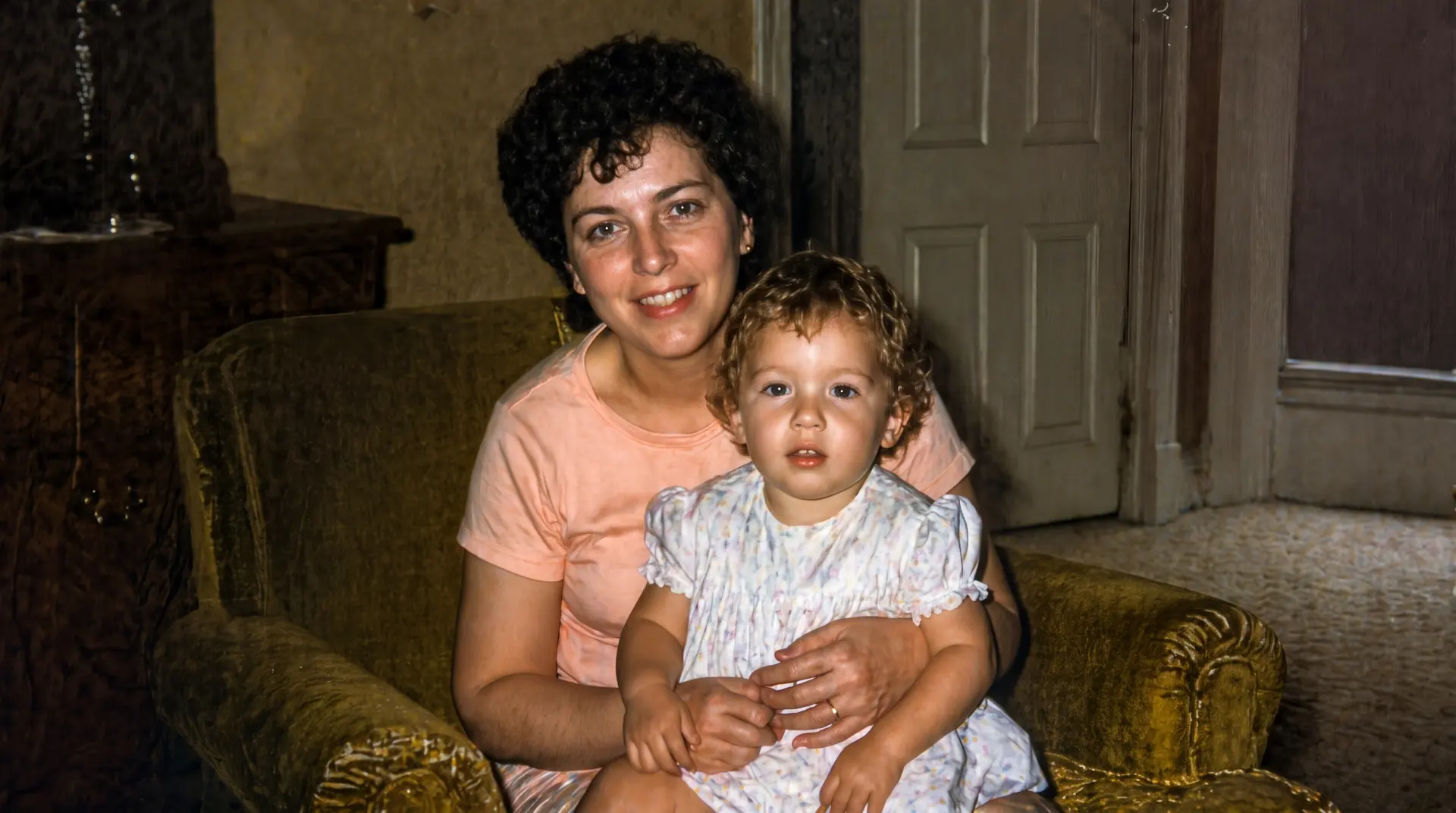
Éclaircissez une photo sombre et récupérez du détail dans les ombres sans brûler le visage ou le fond.
Ouvrir l'outil
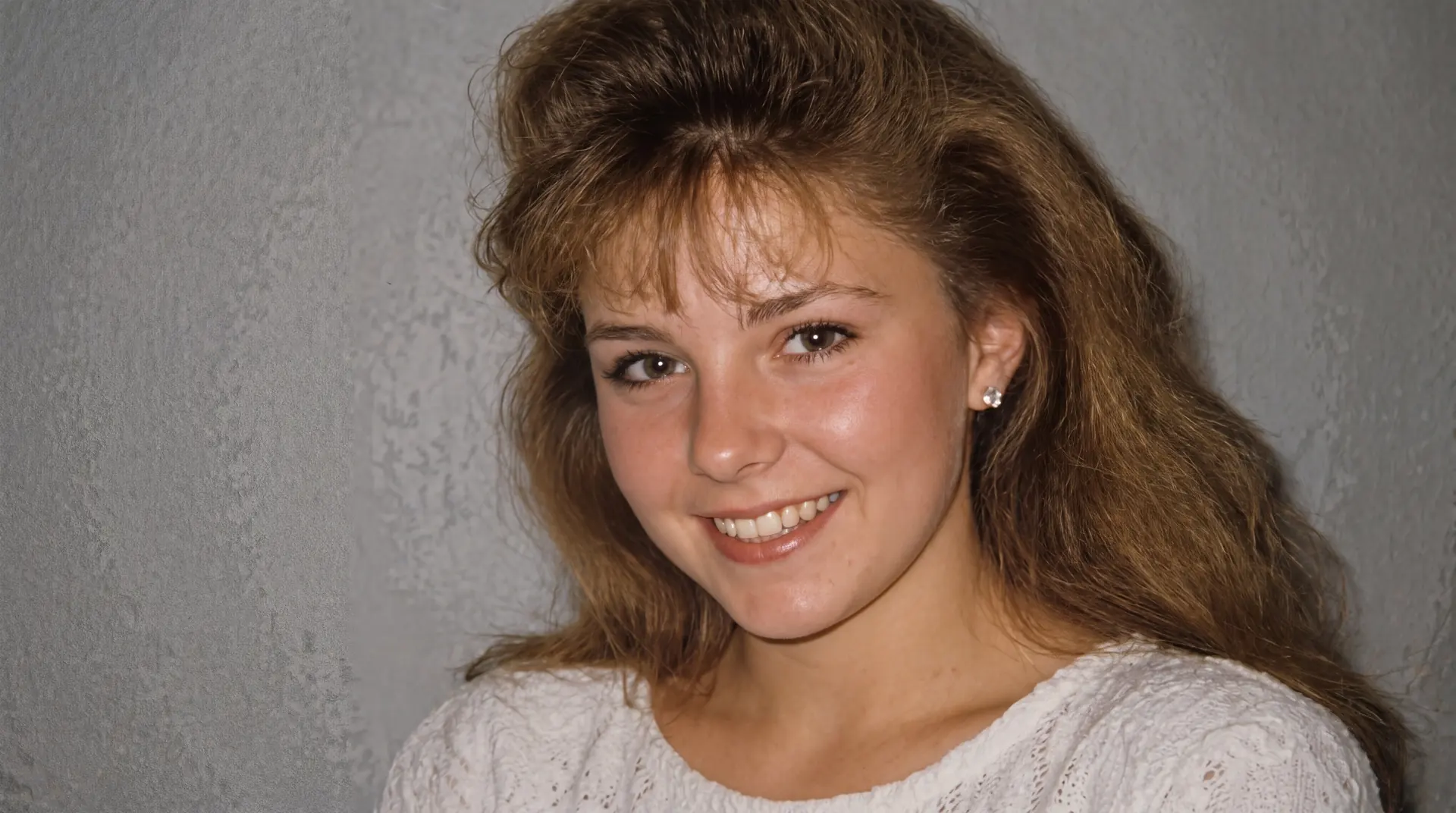
Dépixelisez une image et réduisez les blocs de compression sur des photos de faible qualité.
Ouvrir l'outil
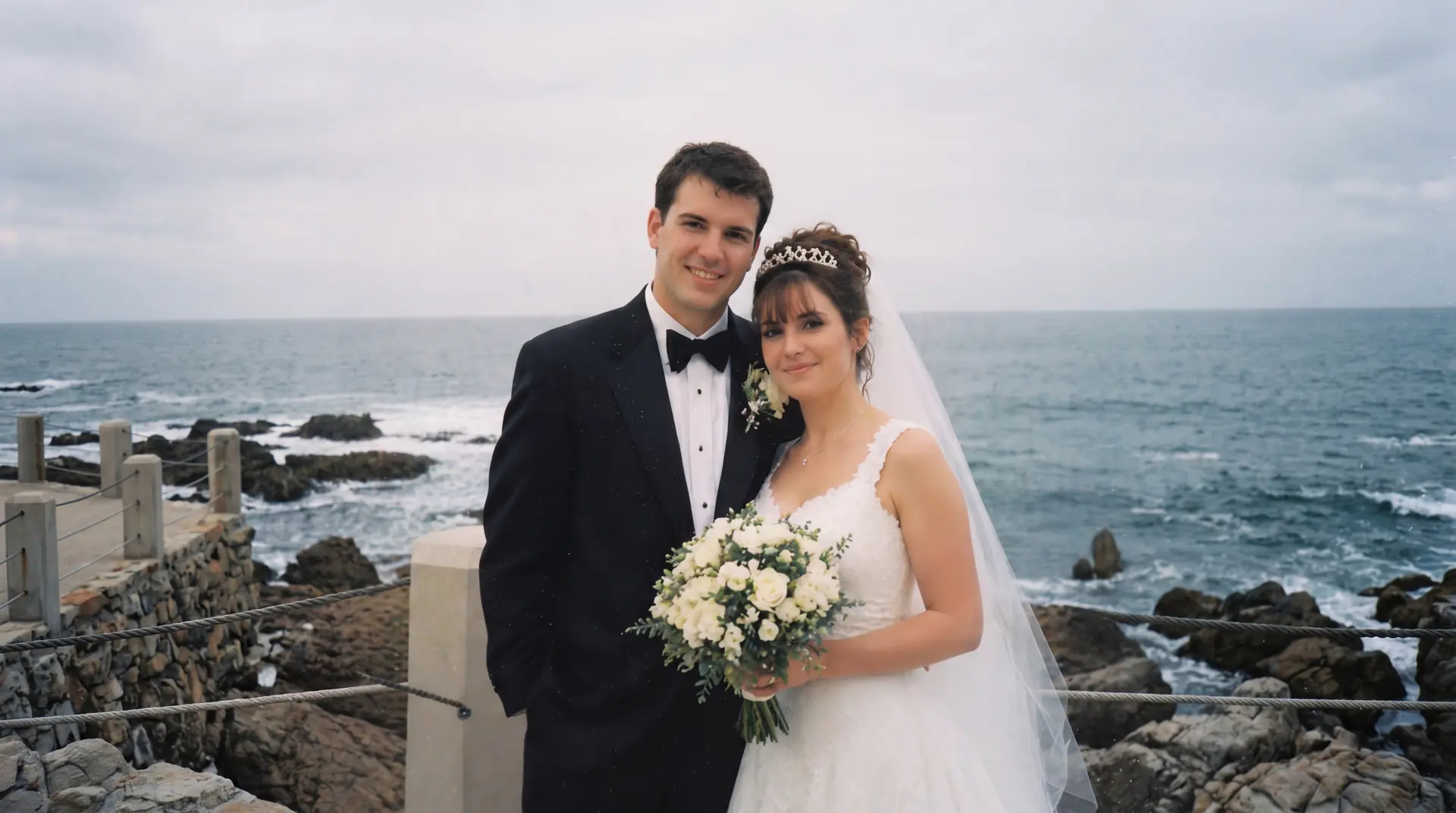
Étendez une photo ou son arrière-plan pour créer plus d'espace autour du sujet principal.
Ouvrir l'outil
Questions
Utilisez cette page pour choisir l’outil adapté au vrai problème de l’image : dommages anciens, noir et blanc, faible résolution, flou, manque de lumière, compression ou cadrage trop serré.
Commencez par l’outil qui correspond au problème principal. La restauration corrige fissures et vieillissement, la colorisation sert aux photos noir et blanc, la résolution aux petites images, le déflouage au manque de netteté, l’éclaircissement aux photos sombres, le dépixelisation à la compression et l’extension aux cadrages trop serrés.
Oui. Ces pages servent à choisir le bon workflow, et le Studio partagé garde l’import, l’aperçu et le traitement dans le même espace.